





База знаний
Все что ты хотел(а) узнать, но боялся спросить, рассказываем простым языком.
Тяжело разобраться?

Сортировать статьи по темам:
Советы по эксплуатации Junibox
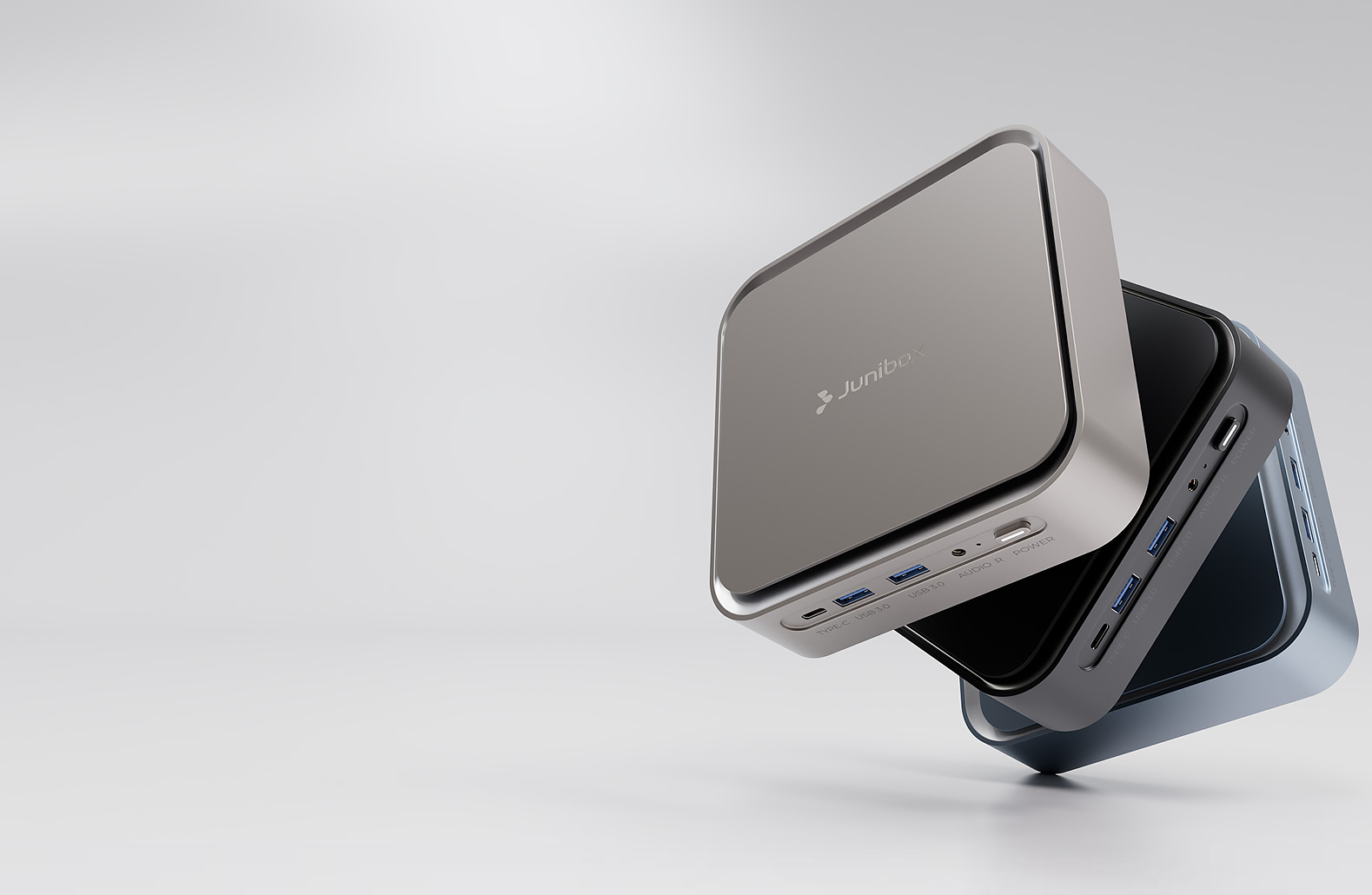
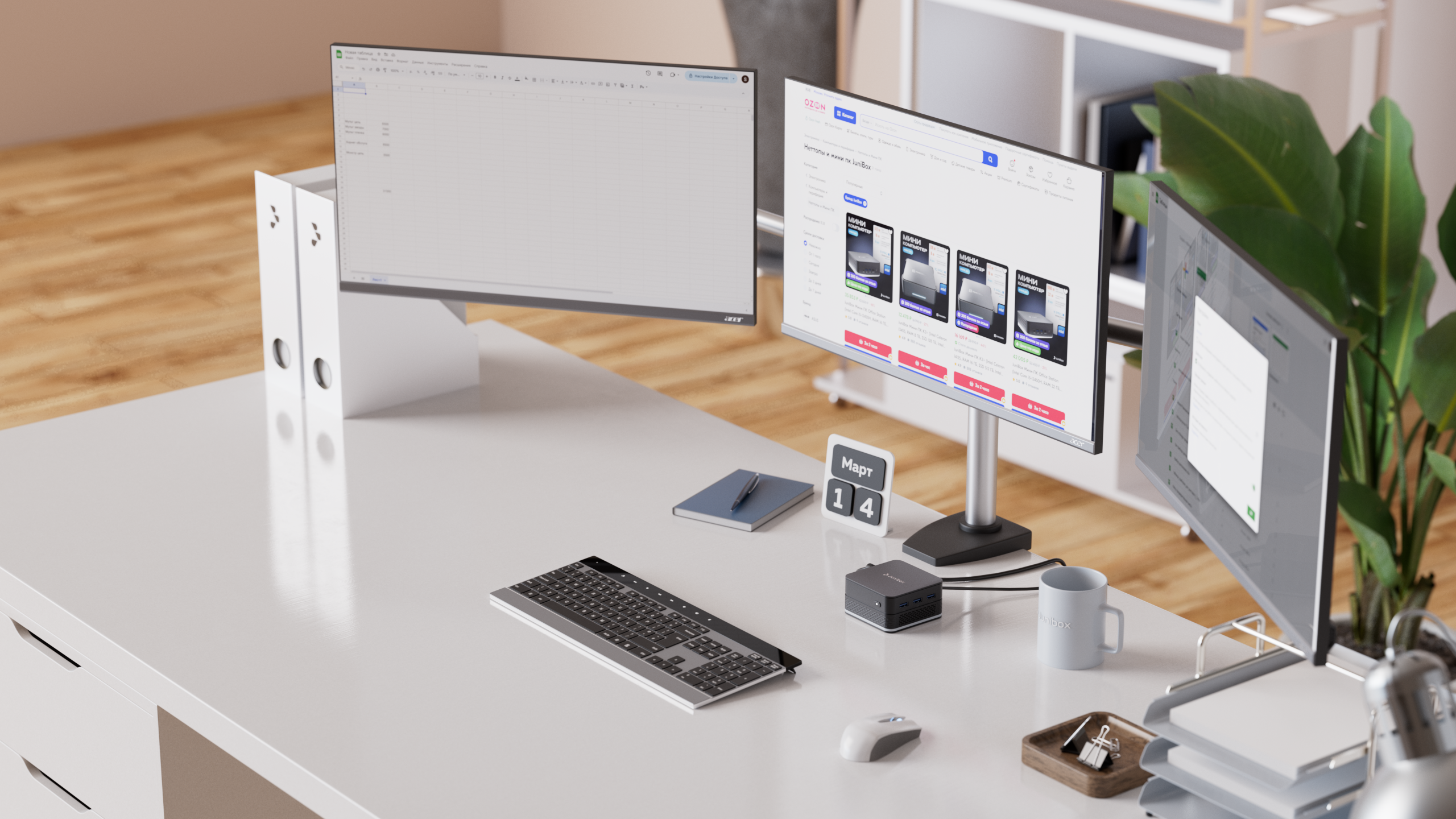
Junibox — компактный, достаточно тихий и неприхотливый мини-ПК, если не увлекаться дополнительными нагрузками и временем тестирования. Как быстро проверить температурный запас, держать под рукой простые инструменты мониторинга, понимать, когда пригодится удаленный доступ, зачем нужен ИБП и какие службы в Windows можно смело отключить? Разбираем в этой подборке.
Тестирование температуры
Стресс-проверку имеет смысл запускать в двух случаях: после первой настройки и после заметных изменений (перенос, чистка, обновления драйверов/BIOS). Цель здесь простая — увидеть, как система ведет себя под нагрузкой, и как быстро остывает потом.
Читать далее

ПК стал шуметь и нагреваться: как вернуть Junibox в тихий режим?
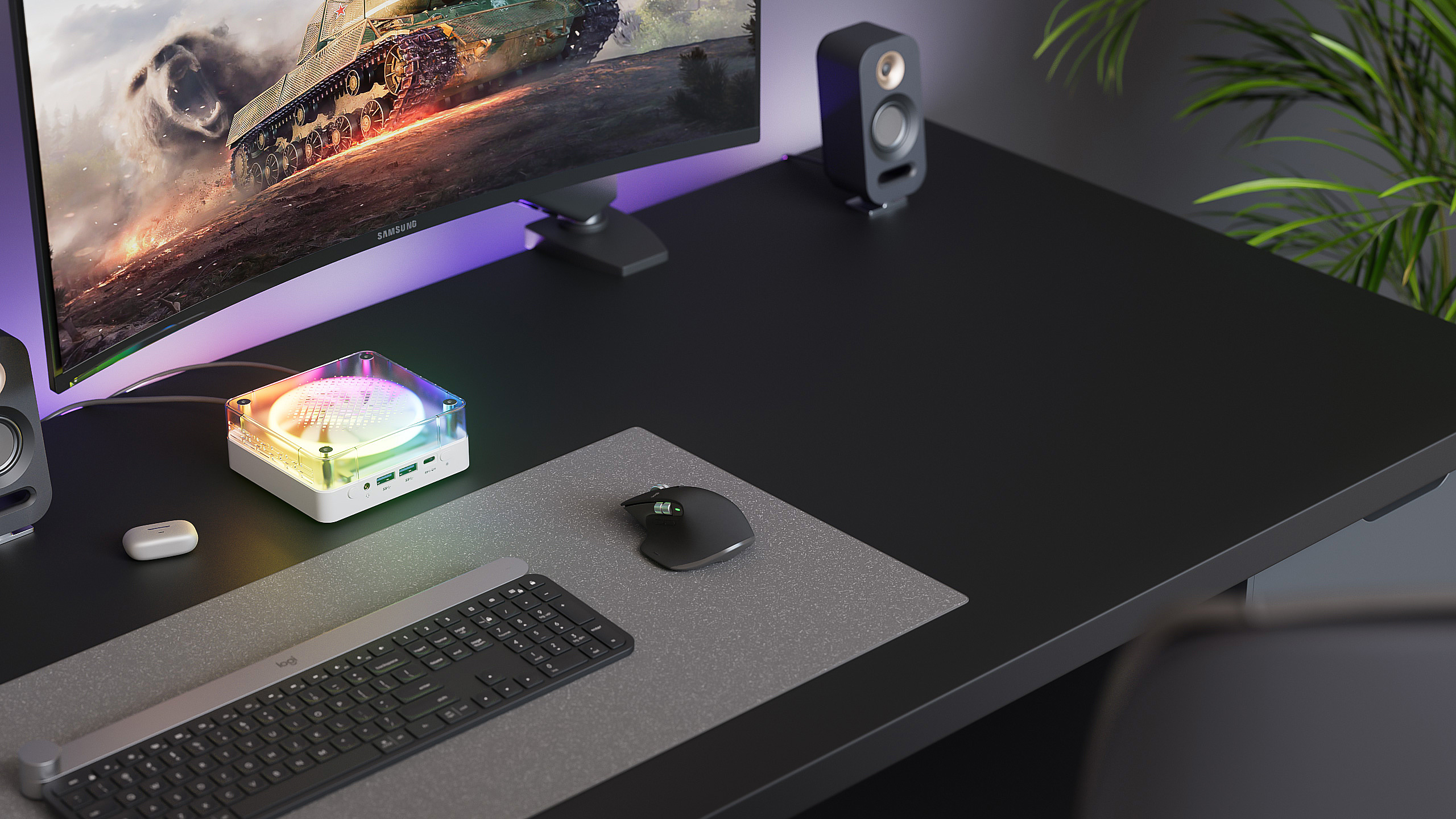
Если Junibox стал шуметь и нагреваться, не спешите его разбирать. Чаще всего причина кроется во временной фоновой нагрузке Windows (обновления, индексация) или в ограниченном притоке воздуха. Ниже описана последовательность из нескольких коротких шагов: смотрим, что нагружает процессор, проверяем размещение сторон с вентиляционными решетками и их чистоту, далее — питание, драйверы и прошивку. Обычно этого бывает достаточно, чтобы вернуть мини-ПК в тихий режим.
Что считать нормой, а что поводом для действий?
Короткий рост оборотов под нагрузкой — явление нормальное: рендер, игра, архивирование, а также фоновая установка обновлений. После завершения задачи температура падает, а вентилятор стихает. Повод начать разбираться — это заметный шум и нагрев во время простоя, резкое увеличение оборотов без видимой причины или горячий корпус дольше пары минут.
Отдельно стоит учесть: во время установки обновлений Windows процессор может держаться на 60–70% загрузки, из-за чего ПК звучит громче. Дождитесь окончания процесса — чаще всего шум уходит сам.
Читать далее
Не включается/нет изображения на экране
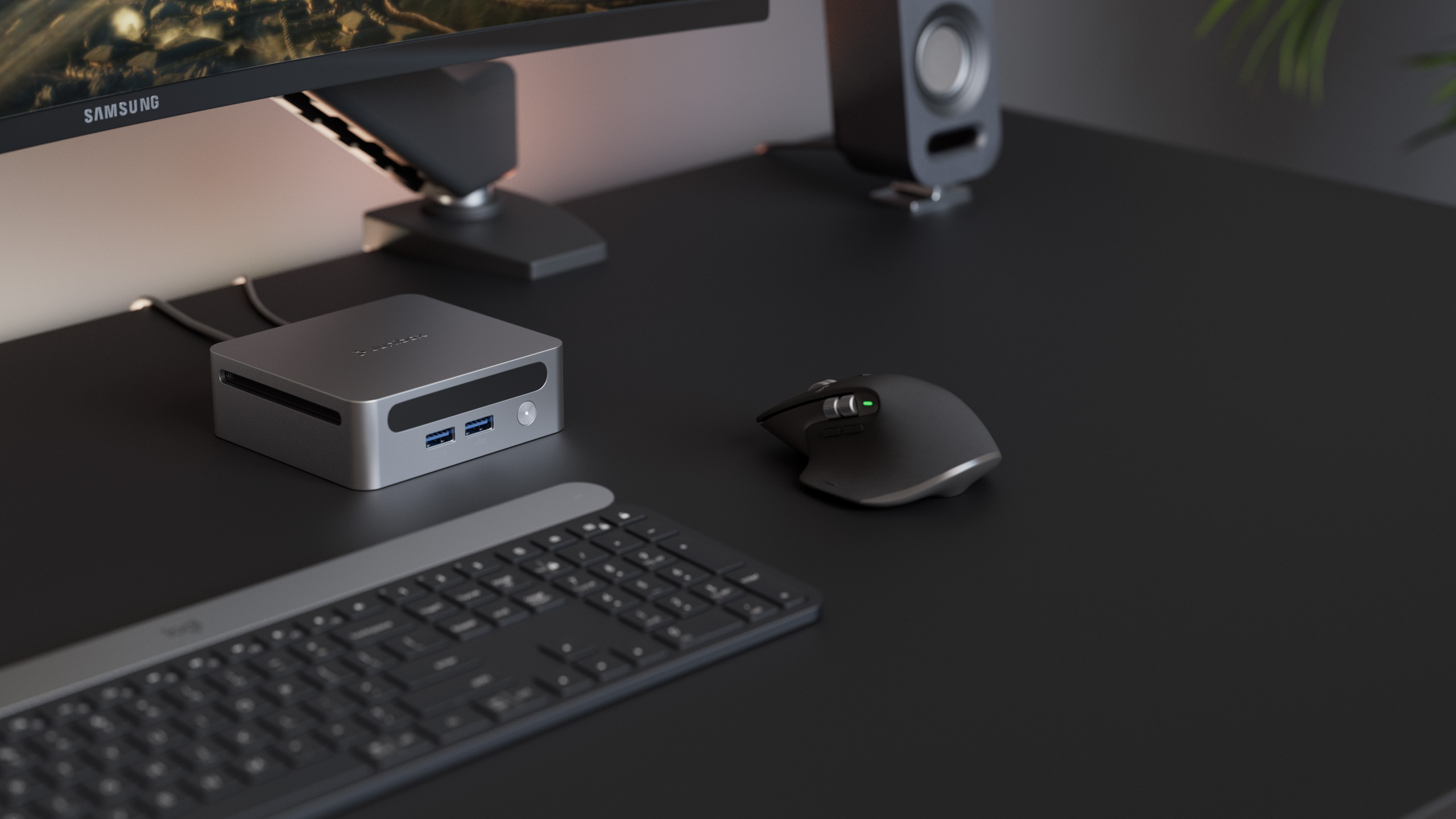
Junibox запустился, а на экране пусто. В большинстве случаев причина лежит в одной из трех плоскостей: питание, коммуникация ПК — кабель — монитор или же сама система Windows. Сначала фиксируем симптомы: горит ли индикатор, крутится вентилятор, что пишет дисплей? Потом переходим к коротким проверкам для каждого сценария. Так быстрее сузить круг задач и вернуть изображение без разборки мини-ПК и лишних экспериментов.
Читать далее
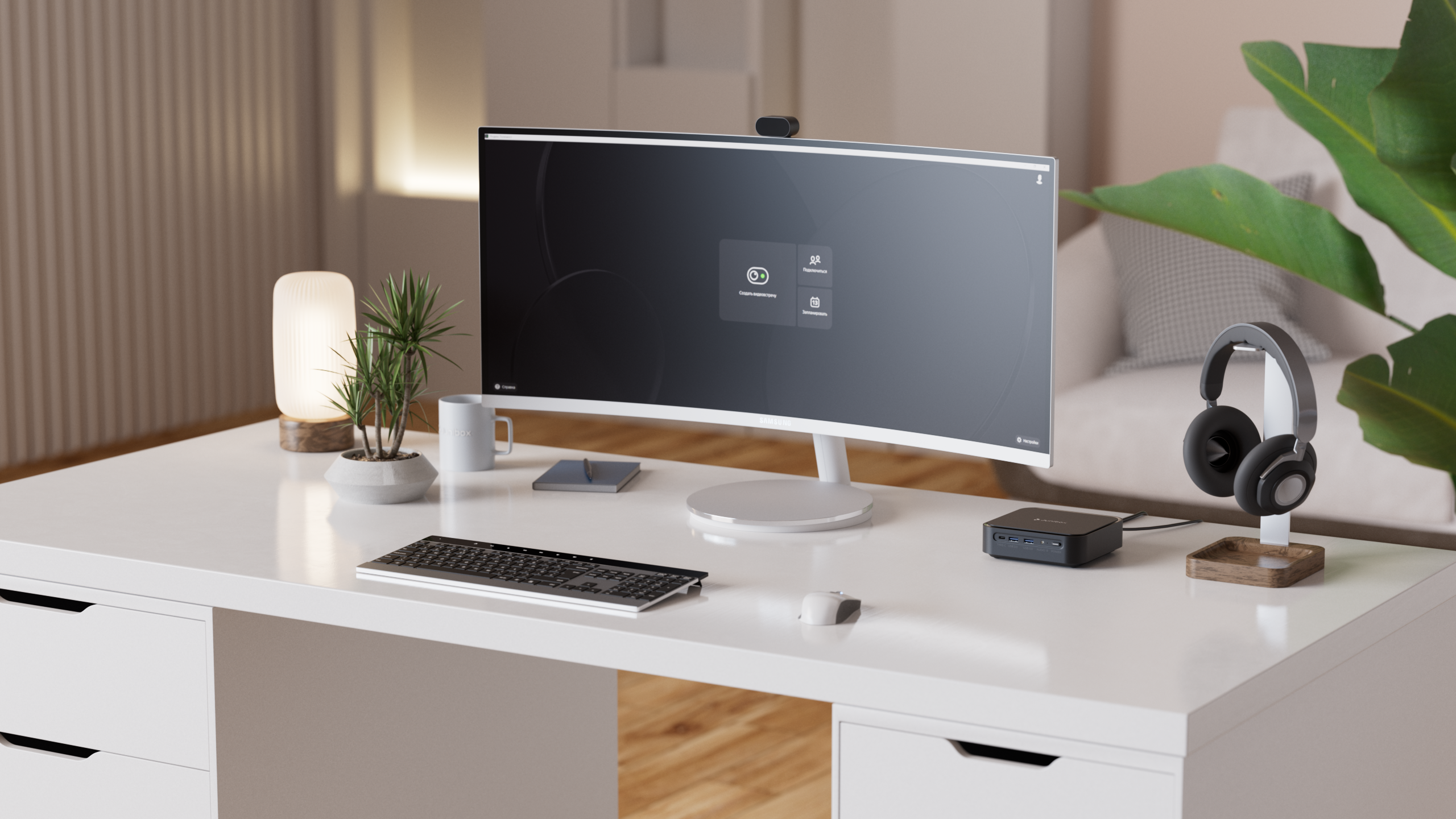
Настройка компьютера при первом включении
Первый запуск мини-ПК — краткий эпизод, от которого во многом зависит дальнейшая стабильность системы. Четкий порядок действий экономит время в дальнейшем пользовании: не приходится возвращаться к настройкам и исправлять мелкие ошибки. Ниже собраны практические шаги, проверенные на Junibox: стоит выполнить их подряд один за другим и уже через несколько минут можно увидеть рабочий стол и настроить систему.
Перед нажатием Power
Перед самым стартом стоит выделить пару минут на проверку базовых вещей — это снимет большинство вопросов еще до появления логотипа Junibox:
Читать далее
- проверка комплекта: корпус, блок питания, кабель для подключения монитора (HDMI или DisplayPort — зависит от комплектации), краткое руководство, QR-код с ссылкой на инструкцию — все должно быть на месте;
- свободный приток воздуха: поставьте Junibox на ровную открытую поверхность, иначе плотная ниша перекроет необходимый для вентиляции приток воздуха;
- подключения: монитор, клавиатура, мышь и сетевой кабель — достаточно для первого старта. Беспроводные устройства добавите позже, после установки драйверов;
- стабильное питание: сетевой фильтр или ИБП защитят от скачков напряжения, особенно во время обновлений;
- интернет по ситуации. Хотите войти через учетную запись Microsoft — держите сеть включенной; планируете локальный профиль — временно отключите Wi-Fi.
- подключение к сети. Wi-Fi или кабель — разницы нет; важно, чтобы интернет был стабилен для активации лицензии и загрузки патчей;
- лицензия Windows Pro. Она прошита в плату Junibox, поэтому подтверждение ключа не требуется;
- диагностика и конфиденциальность. По умолчанию Windows собирает базовые данные. Если хотите меньше телеметрии, снимите лишние галочки — это не влияет на работу системы.
- учетная запись Microsoft. Облачное хранилище OneDrive, автоматический вход в Office, синхронизация настроек между устройствами. Подходит, если пользуетесь экосистемой Microsoft или планируете покупать приложения в Store;
- локальная запись. Минимальный набор данных в системе; никаких обязательных облаков, меньше фоновых служб. Выбор для тех, кто ценит автономность или готовится устанавливать Linux;
- смена решения доступна. Всегда можно добавить вторую запись или переключиться через Параметры → Учетные записи.
Как сбросить Windows 10 и Windows 11 до заводских настроек
Зачем нужен сброс Windows
Бывает, что Windows начинает хандрить: тормозит, сыплет ошибками, поймала вирус или устранила драйвер чужой утилитой. Бывает и проще — вы передаете Junibox новому хозяину. В обоих случаях легче вернуть систему к заводскому состоянию, чем искать «сломанный винтик». Функция «Вернуть компьютер в исходное состояние» заново ставит системные файлы, чистит реестр и удаляет ваши программы. Цифровая лицензия, прошитая в плату, никуда не денется — после первого выхода в интернет активация вернется сама.
Читать далее
Какие операционные системы могу поставить?
Mini-ПК Junibox еще до включения дает полную свободу: «хочу — ставлю Windows, хочу — Linux». Почему это так? Потому что внутри — самые распространение компоненты, в связи с этим сложностей с подбором драйверов на любой операционной системе не возникает. Производители «железа» давно выложили драйверы в открытый доступ, потому и официальные утилиты установки драйверов сразу же определяют устройство.
Совет на старте: не гонитесь за ностальгией. Windows 7, например, не умеет работать с SSD, но если все же будет такая необходимость это возможно сделать только с подключением HDD вместе SSD, что в целом ухудшает производительность устройства минимум в 5 раз, так как банально чтение диском системных файлов замедляется по сравнению SSD.
Читать далее
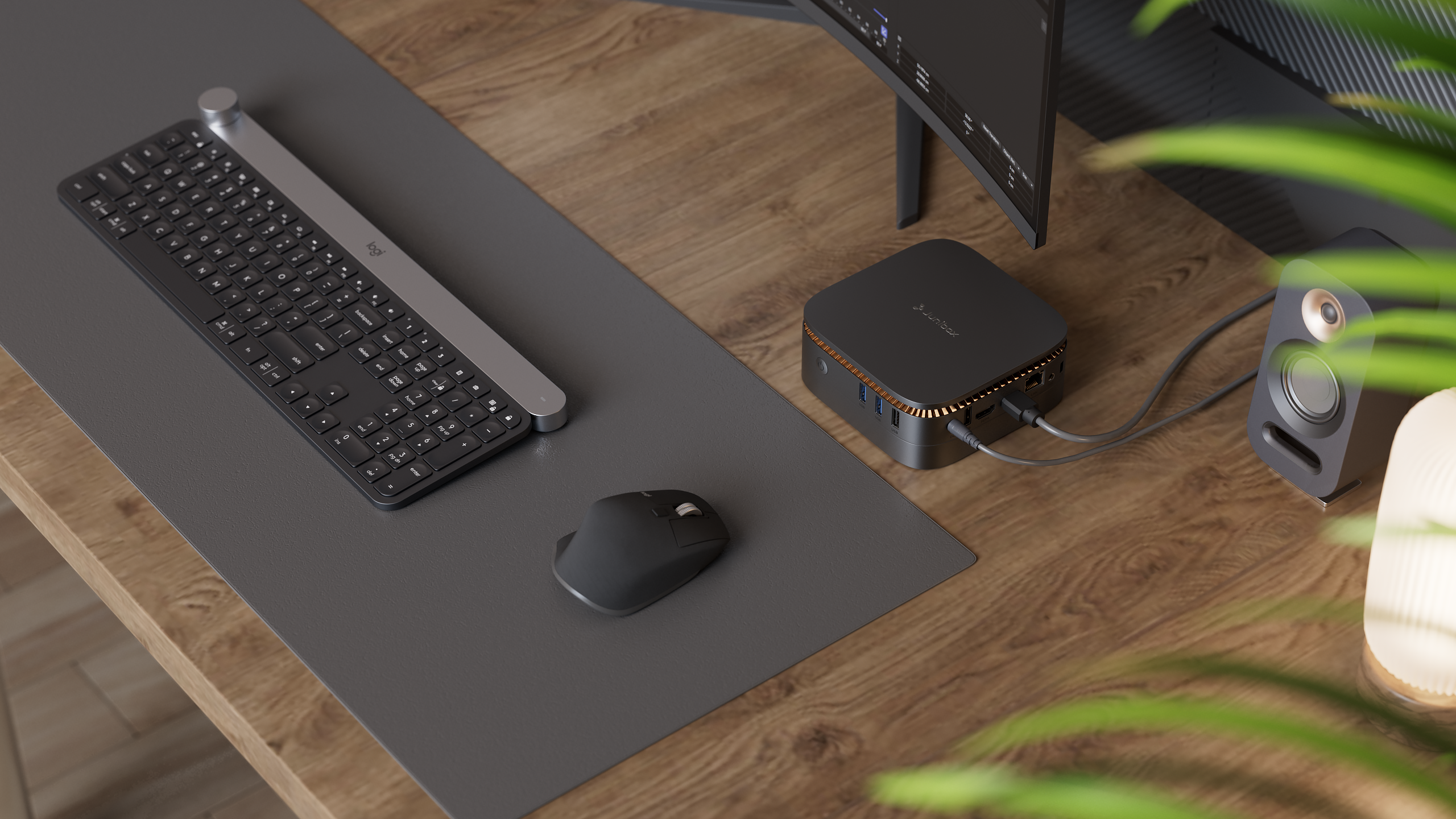
Где взять драйверы и как их установить?
Проблемы с драйверами обычно появляются не в момент настройки, а тогда, когда устройство уже работает. Пропадает звук, не подключается Wi‑Fi, и все это в самый неподходящий момент. Рассмотрим, почему возникают сбои в работе драйверов, что может предложить операционная система Windows, почему установка фирменного драйвер-пакета от Junibox часто оказывается самым быстрым способом все восстановить.
Почему оборудование есть, но система его не видит?
Обычно о драйвере не вспоминают, пока все работает. Но стоит пропасть звуку или исчезнуть подключению к Wi-Fi, как привычный порядок нарушается. В системе есть оборудование, но оно остается неактивным. Чаще всего это происходит после установки Windows с нуля или поверх старой версии. Компьютер загружается, обнаруживает устройства, но не находит к ним ключей.
Запускается стандартная проверка. Windows предлагает провести диагностику, собрать информацию, попытаться обновить конфигурацию. В ход идут автоматические средства поиска: начинается загрузка, подбираются версии, на экране появляются сообщения об установке. Иногда система сообщает об успехе, но фактически ничего не меняется.
Драйвер не заработал, потому что оказался неподходящим, устаревшим или формально установленным, но не активным. Бывает и так, что нужный компонент скрыт в разделе необязательных обновлений, куда заглядывают в самую последнюю очередь.
Как центр обновлений Windows загружает драйвера
В большинстве случаев Windows действительно справляется с установкой драйверов самостоятельно. После подключения устройства или установки системы запускается фоновый процесс: система опрашивает конфигурацию, отправляет запрос на идентификацию драйвера и наличие стабильный версий в базах Microsoft, в случаи подтверждения запроса устройство загружает пакет необходимых драйверов для устройства. Все происходит незаметно, без дополнительных окон и запросов.
Проблема возникает тогда, когда нужный драйвер отсутствует в основной библиотеке обновлений. Иногда он включен в состав необязательных компонентов, которые не загружаются автоматически. Для их установки пользователь должен самостоятельно открыть нужный раздел и выбрать подходящие обновления вручную.
В результате одно и то же устройство может по-разному вести себя на двух идентичных компьютерах. На одном звук работает сразу, на другом — не появляется ни при включении, ни после перезагрузки. Причина здесь не в железе и не в системе как таковой, а в алгоритме обновления и полноте базы.
Отчасти это связано с универсальностью Windows: она ориентирована на широкий круг конфигураций, а потому не всегда точно определяет конкретную сборку оборудования. Даже при наличии связи с интернетом нужный компонент может быть не найден.
И тогда без отдельного установщика не обойтись.
Читать далее